
 Главная
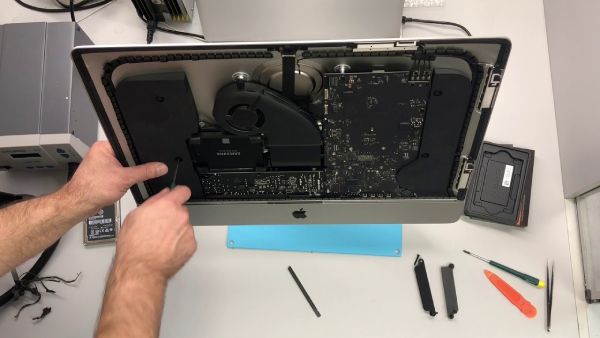
Когда моноблок не загружает Windows, пользователь часто видит один и тот же тревожный сценарий: устройство включается, появляется логотип производителя, затем загрузка останавливается, экран остается черным, система уходит в автоматическое восстановление или показывает сообщение о невозможности найти загрузочное устройство. На первый взгляд кажется, что проблема только в Windows, но причина может быть не в системе, а в накопителе.
Моноблок устроен компактнее обычного системного блока. В одном корпусе находятся экран, плата, система охлаждения, накопитель, память и другие элементы. Поэтому ошибки загрузки могут быть связаны не только с программным сбоем, но и с жестким диском, SSD, питанием, перегревом, повреждением файловой системы или неисправностью материнской платы. Чтобы не потерять данные и не переустанавливать Windows без необходимости, важно правильно отличить системный сбой от аппаратной проблемы.
Почему моноблок перестает загружать Windows
Windows может не запускаться по разным причинам. Иногда система повреждается после обновления, неправильного выключения, вирусной активности или сбоя питания. В других случаях проблема возникает из-за накопителя: жесткий диск начинает работать с ошибками, SSD перестает определяться, повреждаются загрузочные сектора или контроллер не отвечает стабильно.
Чаще всего моноблок не загружает систему по следующим причинам:
- повреждены загрузочные файлы Windows;
- сбой произошел после обновления системы;
- накопитель HDD или SSD работает с ошибками;
- BIOS не видит диск;
- повреждена файловая система;
- после отключения электричества нарушилась загрузочная запись;
- на диске почти не осталось свободного места;
- моноблок перегревается и выключается при запуске;
- появились ошибки оперативной памяти;
- повреждены шлейфы или разъемы внутри корпуса.
Один и тот же симптом может указывать на разные неисправности. Например, бесконечное восстановление Windows бывает и при программном сбое, и при умирающем диске. Поэтому важно смотреть не только на сообщение на экране, но и на поведение моноблока до появления проблемы.
Какие признаки указывают на сбой системы
Если проблема связана именно с Windows, накопитель обычно остается исправным и определяется в BIOS. Система может пытаться восстановиться, уходить в безопасный режим, показывать ошибки после обновления или зависать на этапе загрузки. В таких случаях данные часто удается сохранить, а работоспособность восстановить без замены диска.
На системный сбой могут указывать такие признаки:
- проблема появилась сразу после обновления Windows;
- моноблок включается стабильно и не издает посторонних звуков;
- BIOS видит накопитель;
- система предлагает автоматическое восстановление;
- ошибка появляется после логотипа Windows;
- безопасный режим иногда запускается;
- до сбоя не было щелчков, зависаний и долгой загрузки;
- моноблок не выключается сам по себе во время запуска.
В такой ситуации можно попробовать восстановление системы, откат обновления, проверку загрузчика или запуск в безопасном режиме. Но если на устройстве есть важные данные, не стоит сразу выполнять полную переустановку с форматированием. Сначала нужно убедиться, что накопитель исправен.
Когда подозрение падает на жесткий диск или SSD
Накопитель отвечает не только за хранение файлов, но и за запуск операционной системы. Если он начинает работать нестабильно, Windows может долго загружаться, зависать, выдавать ошибки восстановления или полностью перестать запускаться. У старых жестких дисков проблема часто развивается постепенно, у SSD иногда проявляется резче.
На неисправность накопителя могут указывать следующие симптомы:
- моноблок долго включался еще до полного отказа;
- папки и программы открывались с задержкой;
- Windows часто зависала без понятной причины;
- появлялись ошибки чтения или записи;
- BIOS периодически не видел диск;
- жесткий диск щелкал, гудел или издавал необычные звуки;
- система уходила в восстановление снова и снова;
- после перезагрузки ошибка менялась или усиливалась;
- моноблок не загружает Windows даже с попыткой восстановления.
Если есть подозрение на неисправный накопитель, главное — не запускать многократные попытки восстановления и не переустанавливать систему поверх старых данных. При физическом износе диска каждое новое обращение к нему может ухудшить состояние и снизить шанс восстановить файлы.
Ошибка No bootable device и другие сообщения при запуске
Сообщение о том, что загрузочное устройство не найдено, часто пугает сильнее всего. Оно может означать, что моноблок не видит диск, на диске нет исправной загрузочной записи или в BIOS изменился порядок загрузки. Причина не всегда аппаратная, но игнорировать такое сообщение нельзя.
Похожие проблемы могут сопровождаться такими сообщениями:
- операционная система не найдена;
- загрузочное устройство недоступно;
- автоматическое восстановление не смогло восстановить компьютер;
- Windows не удалось загрузить правильно;
- подготовка автоматического восстановления повторяется по кругу;
- синий экран появляется во время запуска;
- курсор мигает на черном экране без дальнейшей загрузки.
Если ошибка появилась после изменения настроек BIOS, подключения внешнего диска или переустановки системы, причина может быть в порядке загрузки. Если же раньше моноблок тормозил, зависал и долго открывал файлы, стоит в первую очередь проверить накопитель.
Что можно проверить без разборки моноблока
Пользователь может выполнить несколько безопасных проверок, которые не требуют вскрытия корпуса. Они помогают понять, есть ли шанс решить проблему программно или лучше сразу обращаться за диагностикой.
Можно начать с простых действий:
- отключите моноблок от питания на несколько минут;
- уберите все флешки, внешние диски и карты памяти;
- проверьте, не появляется ли меню восстановления Windows;
- попробуйте выбрать безопасный режим, если он доступен;
- посмотрите, видит ли BIOS внутренний накопитель;
- вспомните, были ли недавно обновления, падение, перегрев или отключение электричества;
- не запускайте форматирование, если на диске есть важные файлы.
Если BIOS видит накопитель, а Windows не загружается, проблема может быть в системе, загрузчике или файловой структуре. Если BIOS не видит диск, накопитель определяется через раз или моноблок зависает при его обнаружении, вероятность аппаратной неисправности выше.
Почему автоматическое восстановление Windows не всегда помогает
Автоматическое восстановление полезно при повреждении загрузочных файлов, но оно не лечит физические проблемы с диском. Если накопитель работает с ошибками, Windows может каждый раз пытаться восстановиться и каждый раз снова уходить в сбой. Пользователь видит круговую загрузку, но реальная причина остается внутри накопителя.
Автоматическое восстановление может не помочь, если:
- на диске есть поврежденные сектора;
- SSD работает нестабильно;
- повреждена таблица разделов;
- накопитель периодически пропадает;
- система не может прочитать важные файлы;
- на диске недостаточно свободного места;
- сбой повторяется после каждого запуска.
Если моноблок несколько раз подряд уходит в восстановление и не выходит на рабочий стол, лучше не продолжать бесконечные попытки. Нужно проверить состояние накопителя и сохранить важные данные, если они еще доступны.
Когда требуется замена накопителя
Если диагностика показывает ошибки жесткого диска или SSD, простая переустановка Windows не решит проблему надолго. Система может установиться, но снова начнет зависать, долго загружаться или выдавать ошибки. В такой ситуации нужно менять накопитель и только потом устанавливать систему или переносить данные.
Если моноблок долго загружается, BIOS видит диск через раз, Windows не восстанавливается, а накопитель показывает ошибки, в сервисе могут выполнить замена жесткого диска в моноблоке с подбором совместимого HDD или SSD, установкой системы и проверкой стабильности работы устройства.
Для многих старых моноблоков переход с HDD на SSD дает заметное ускорение. Система запускается быстрее, программы открываются без длительных задержек, а устройство становится комфортнее для офисной работы, учебы, браузера и видеосвязи. Но перед установкой нового накопителя важно проверить совместимость и состояние остальных компонентов.
Можно ли сохранить данные, если Windows не запускается
Если моноблок не загружает Windows, это еще не означает потерю файлов. Данные могут оставаться на накопителе, даже если система не стартует. Возможность восстановления зависит от состояния диска, характера повреждения и действий, которые выполнялись после сбоя.
Шансы сохранить данные выше, если:
- накопитель определяется в BIOS;
- диск не издает щелчков и посторонних звуков;
- пользователь не форматировал разделы;
- не выполнялась переустановка поверх старой системы;
- ошибка появилась недавно;
- моноблок не выключается во время чтения диска;
- файлы не были удалены вручную.
Если на моноблоке хранятся важные документы, фотографии, рабочие проекты или бухгалтерские данные, лучше не экспериментировать с восстановлением наугад. Неправильная переустановка, форматирование или агрессивная проверка диска могут ухудшить ситуацию.
Почему моноблок сложнее разбирать, чем обычный ПК
В обычном системном блоке доступ к диску часто проще: достаточно снять боковую крышку. В моноблоке все элементы расположены в одном корпусе за экраном. Разборка может требовать снятия задней крышки, аккуратного отключения шлейфов, работы с защелками, рамкой, системой охлаждения и внутренними креплениями.
Самостоятельная разборка рискованна, если:
- корпус держится на скрытых защелках;
- нужно отсоединять шлейфы дисплея;
- моноблок имеет тонкую заднюю крышку;
- нет подходящего инструмента;
- неизвестно расположение накопителя;
- устройство раньше не разбиралось;
- на экране или корпусе уже есть повреждения.
Ошибка при разборке может повредить шлейф, матрицу, крепления, разъемы или систему охлаждения. Поэтому при подозрении на диск лучше сначала провести диагностику, а не вскрывать моноблок ради проверки наугад.
Что нельзя делать при ошибке загрузки
При сбое загрузки легко усугубить проблему. Пользователь хочет быстрее вернуть компьютер к работе и запускает все доступные варианты восстановления подряд. Но если причина в накопителе, такие действия могут увеличить риск потери данных.
Не рекомендуется:
- многократно запускать восстановление, если оно каждый раз завершается ошибкой;
- форматировать диск без резервной копии;
- переустанавливать Windows поверх важных данных;
- разбирать моноблок без опыта;
- стучать по корпусу, если диск не определяется;
- запускать тяжелые проверки при щелчках HDD;
- менять настройки BIOS без понимания последствий;
- игнорировать перегрев и внезапные выключения.
Если жесткий диск издает щелчки, скрежет или периодически пропадает, лучше сразу отключить моноблок и обратиться за проверкой. Такие признаки могут говорить о физической неисправности накопителя.
Как проходит диагностика моноблока при ошибке загрузки
Диагностика начинается с проверки питания, запуска, BIOS и состояния накопителя. Мастер определяет, видит ли моноблок диск, есть ли ошибки чтения, исправна ли файловая система, не повреждена ли загрузочная запись и не связано ли зависание с перегревом или памятью.
Обычно проверка включает:
- оценку симптомов при включении;
- проверку BIOS и порядка загрузки;
- тестирование HDD или SSD;
- проверку файловой системы;
- оценку возможности сохранения данных;
- проверку оперативной памяти;
- осмотр системы охлаждения;
- установку или восстановление Windows при исправном накопителе;
- контрольную проверку стабильности после ремонта.
Такой подход помогает понять, нужно ли восстанавливать систему, менять накопитель, переносить данные или проверять другие компоненты. Это особенно важно для моноблоков, где разборка сложнее, а неправильная замена деталей может создать дополнительные проблемы.
Как снизить риск повторной ошибки загрузки
После восстановления моноблока важно не только запустить Windows, но и снизить вероятность повторного сбоя. Для этого нужно следить за состоянием накопителя, не допускать перегрева, корректно выключать устройство и регулярно сохранять важные данные.
Полезные рекомендации:
- делайте резервные копии важных файлов;
- не выключайте моноблок принудительно во время обновлений;
- следите за свободным местом на системном диске;
- не игнорируйте долгую загрузку и зависания;
- проверяйте температуру при сильном шуме вентилятора;
- используйте исправную розетку и сетевой фильтр;
- не откладывайте диагностику при ошибках диска;
- обновляйте систему без прерывания питания.
Если моноблок не загружает Windows, важно не спешить с переустановкой. Сначала нужно понять, видит ли устройство накопитель, есть ли признаки его износа и можно ли сохранить данные. При программном сбое помогает восстановление системы, при неисправном диске требуется замена накопителя и последующая настройка. Чем раньше определить причину, тем выше шанс быстро вернуть моноблок к нормальной работе без потери файлов.